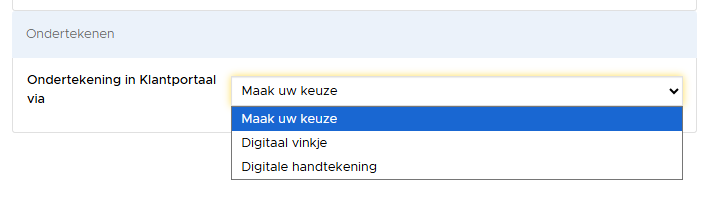
In Klantportaal is het ook mogelijk om documenten te laten ondertekenen door de klant. Dit kan via het digitale vinkje of via een digitale handtekening (via SignRequest).
Ondertekenen met digitaal vinkje
Instellen
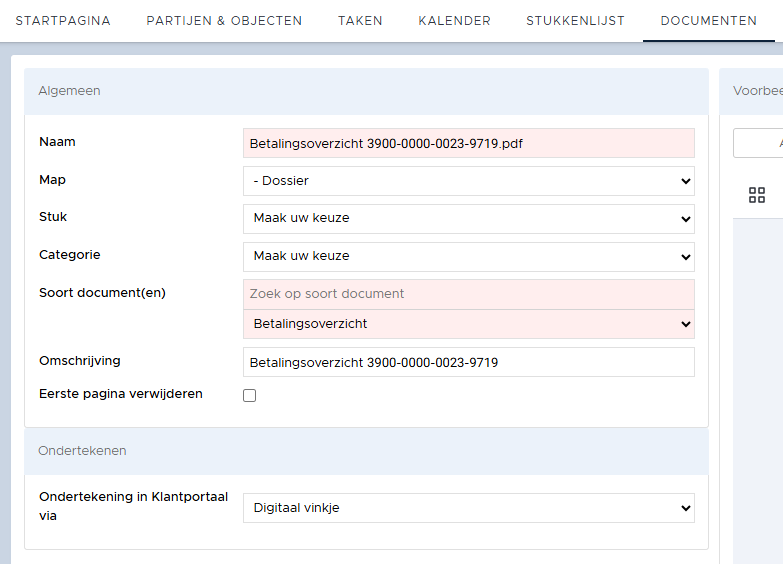
Het digitale vinkje is geen digitale handtekening. De eindconsument geeft met het digitale vinkje aan dat hij het document gezien heeft en hiermee akkoord is. Om het digitale vinkje in te stellen ga je naar het tabblad Documenten en je klikt op het wijzigingsicoon achter het document. Bij het wijzigen van een document in eBlinqx kies je bij “Ondertekening in Klantportaal via” voor ‘Digitaal vinkje’. Zodra je de wijziging opslaat, wordt het document ter ondertekening aangeboden bij de klant.
Ondertekenen door klant in Klantportaal met digitaal vinkje
De klant gaat vervolgens naar Klantportaal. Op het Dashboard wordt aangegeven dat er een nieuw tekenverzoek voor de klant klaar staat.

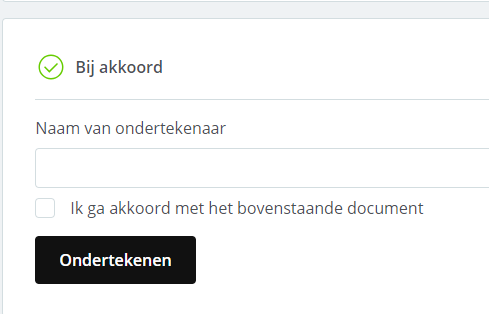
Ook kan de klant naar het tabblad Verzoeken gaan. Hier staan de documenten die al zijn ondertekend en die nog ondertekend moeten worden. De klant klikt op het tekenverzoek. Onderaan het document vult hij zijn naam in, vinkt hij aan dat hij akkoord gaat met het bovenstaande document en klikt vervolgens op ‘Ondertekenen’.
Ondertekenen met digitale handtekening
Instellen
Het is ook mogelijk om te kiezen voor ondertekenen met de digitale handtekening.
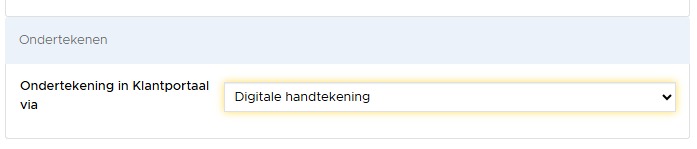
Ondertekenen door 2 personen
Als het document ondertekend moet worden door 2 personen en in het dossier staat een eerste persoon en partner én onder de extra ondertekenaar staat een e-mailadres ingevuld dan krijg je bij de digitale handtekening de keuze of het document door 1 of 2 personen ondertekend moet worden. Let op: dit werkt niet bij zakelijke dossiers.
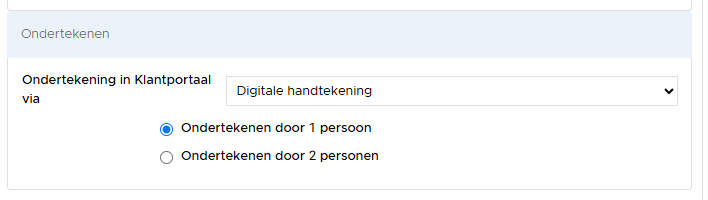
Kies je hier voor 2 personen dan komt daar de extra ondertekenaar te staan en een dropdownmenu om het e-mailadres van deze persoon te selecteren. De extra ondertekenaar is de persoon waarmee Klantportaal connectie bij activatie niet mee is gemaakt. Let op: het e-mailadres van de tweede persoon mag niet hetzelfde e-mailadres zijn die gebruikt is om Klantportaal te activeren (meestal het e-mailadres van de eerste persoon).
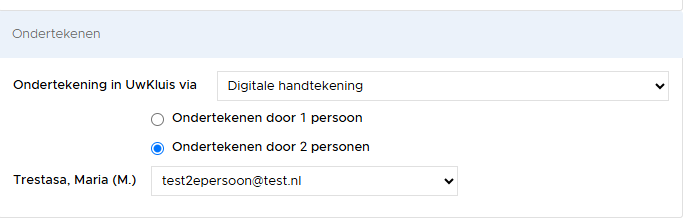
Na opslaan komen er in Klantportaal twee ondertekenverzoeken te staan.
Ondertekenen door klant in Klantportaal met digitale handtekening
Ook hier gaat de klant naar Klantportaal en ziet hier zowel op het dashboard als bij de verzoeken een tekenverzoek staan waar hij op kan klikken. In het document komt een blok te staan met daarin een instructie hoe je de handtekening kunt toevoegen.
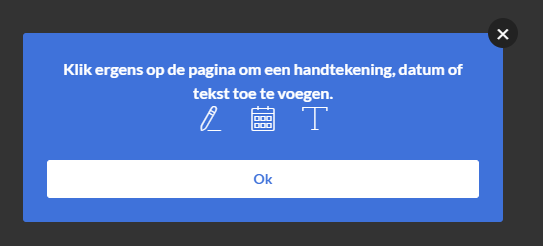
Je klikt op ‘Ok’ om te starten. Je klikt in het document op de plek waar je de handtekening wilt zetten. Hier kies je voor het pennetje.
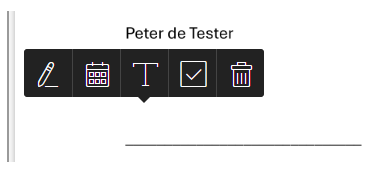
Je komt dan in het scherm uit waar je de handtekening kunt tekenen.
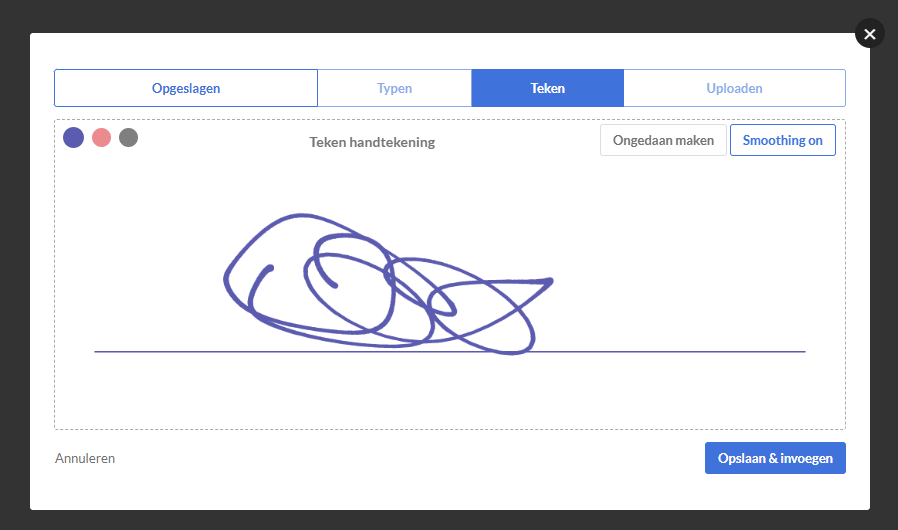
Via ‘Opslaan en invoegen’ voeg je de handtekening toe. Je kunt de handtekening verslepen door erop te klikken en de klik vast te houden, groter/kleiner maken met de pijltjes en aanpassen door op het pennetje te klikken.
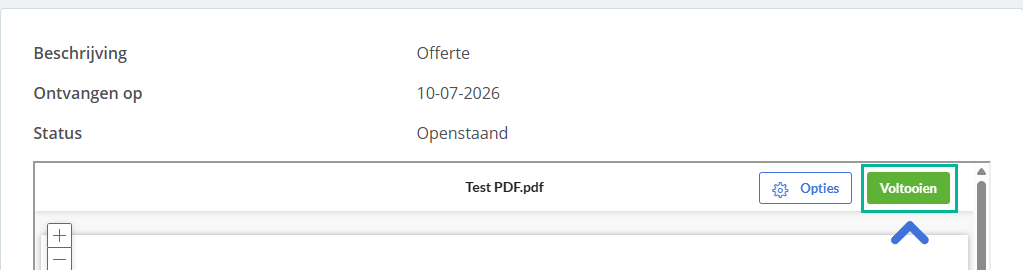
Bovenin het bestand klik je op ‘Voltooien’ om het bestand inclusief handtekening(en) op te slaan.
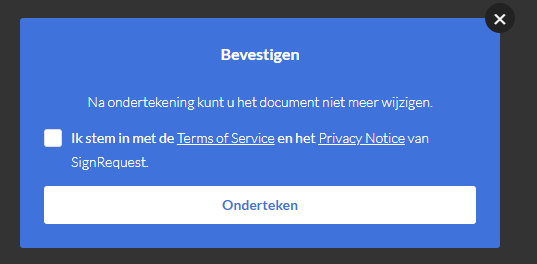
Er verschijnt een pop-up om het ondertekenen te bevestigen. Middels ‘Onderteken’ bevestig je dit. Let op: het document kan dan niet meer worden gewijzigd.
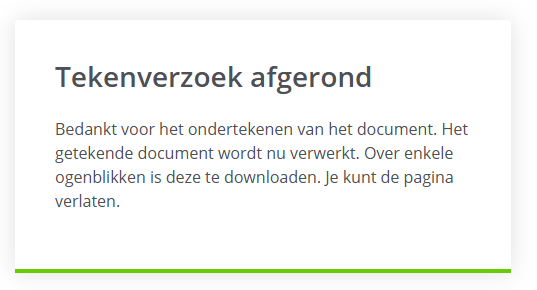
Je krijgt een bevestiging dat het document is ondertekend.
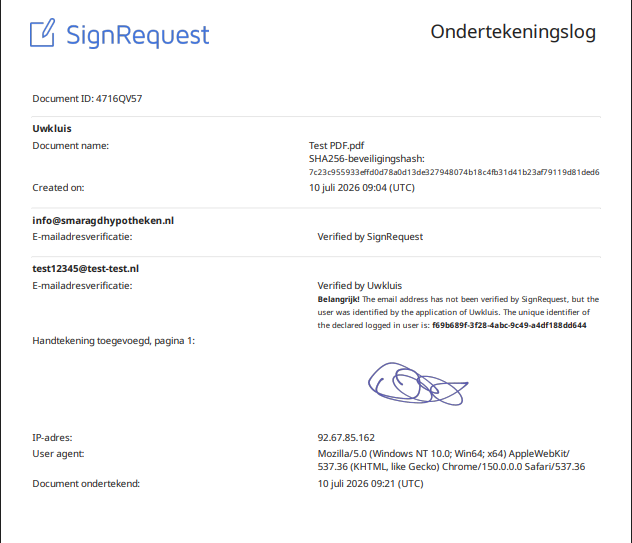
Onder het document komt een ondertekeningslog te staan (zowel in Klantportaal als onder het document in tabblad Documenten).
Status van te ondertekenen documenten
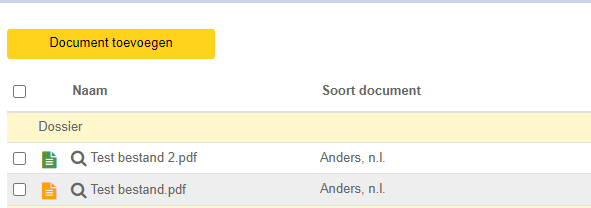
In eBlinqx zie je de documenten die ondertekend moeten worden in het tabblad Documenten in het klantdossier. Hier zie je ook de status van het ondertekenen:
Oranje – Document is aangeboden om te ondertekenen, maar nog niet ondertekend
Groen – Document is ondertekend
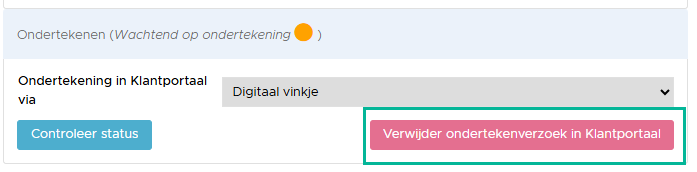
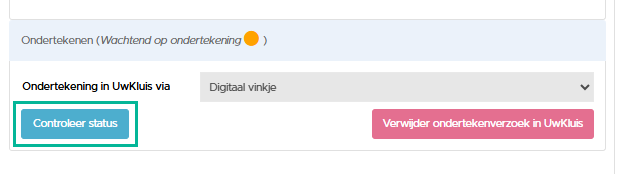
Het kan zijn dat de klant aangeeft dat het document getekend is, maar dat deze nog niet als zodanig staat aangemerkt in eBlinqx. Via de knop ‘Controleer status’ kan je de status extra controleren.
Ondertekenverzoek verwijderen
Het kan gebeuren dat de klant een document niet meer hoeft te ondertekenen, maar dat je het document al wel voor ondertekening hebt aangeboden in Klantportaal. Zolang het document nog niet getekend is kan je het tekenverzoek in trekken. Dit doe je door middel van de knop ‘Verwijderd ondertekenverzoek in Klantportaal’ in tabblad Documenten – betreffende document – wijzigingsicoon.