In eBlinqx kan je gemakkelijk verschillende documenten met elkaar controleren en daarmee ook de klantgegevens in het dossier. In de stukkenlijst word je erop geattendeerd wanneer er verschillen zijn tussen de documenten en de gegevens in eBlinqx. Ook kan je zelf een vergelijking tussen documenten opstarten. Op deze manier krijg je zo snel mogelijk een zo compleet mogelijk dossier met relevante en actuele klantdata.
Data en documenten vergelijken openen
De klant levert verschillende documenten aan met daarin gegevens. Zo heb je bijvoorbeeld een loonstrook en een werkgeversverklaring. Het is de bedoeling dat de gegevens hierin overeenkomen. Het kan zijn dat je de gegevens met elkaar wilt vergelijken. Vanuit de stukkenlijst kan je gemakkelijk, via het vergelijkingsicoon, de vergelijking starten. Dit icoon wordt niet getoond als het een stuk is waar geen document onder zit.
Documenten naast elkaar openen
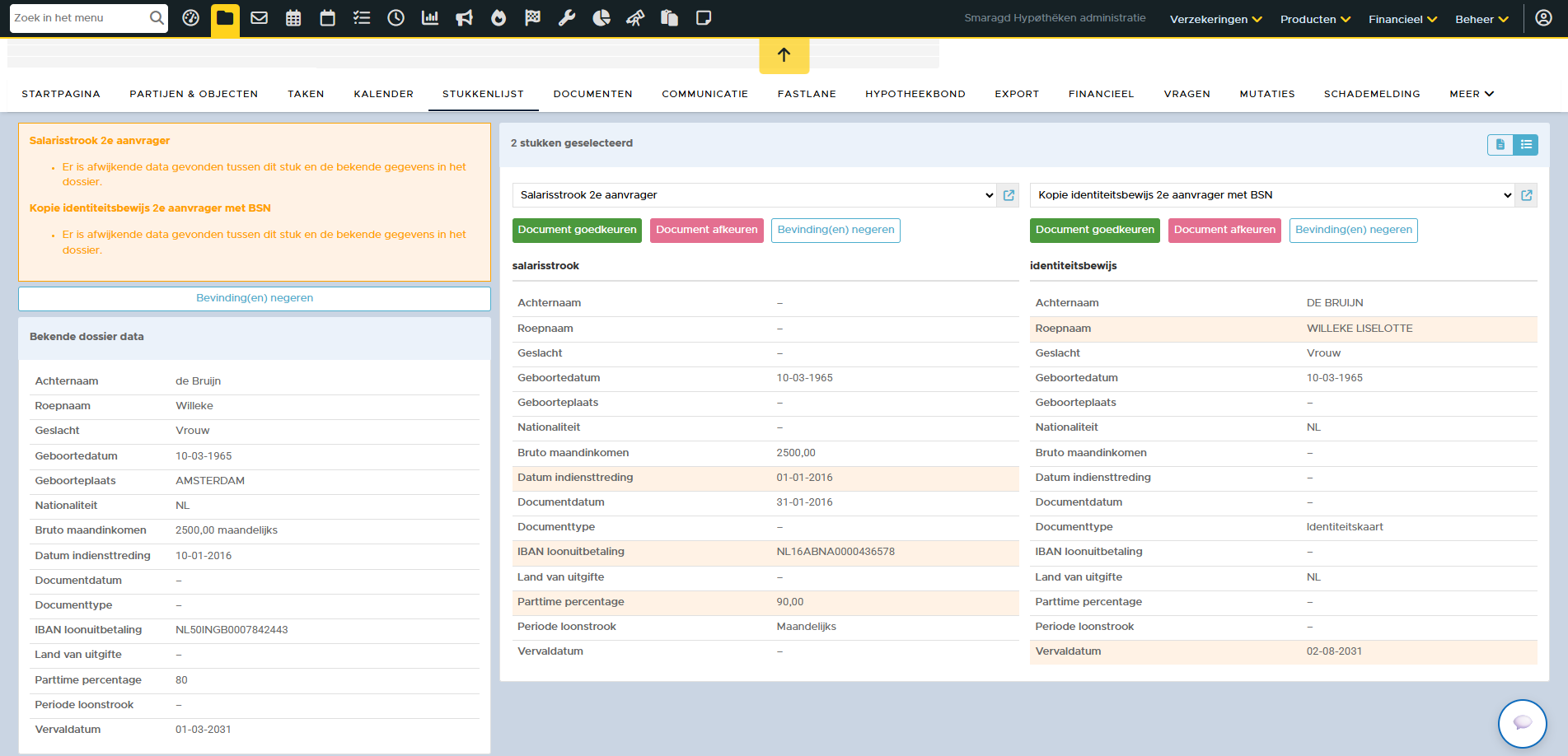
In het vergelijkingsscherm wordt de data in eBlinqx altijd links getoond. Daarnaast staat het document van het stuk waarbij je de vergelijking hebt geopend. Hierboven staat een dropdownmenu waarmee je een ander stuk kunt kiezen. Via het dropdownmenu rechts kan je nog een extra document ernaast zetten. Wanneer je meerdere documenten naast elkaar zet dan worden de gegevens zowel met de gegevens in eBlinqx als de documenten onderling met elkaar vergeleken.
Originele document of uitgelezen gegevens bekijken
Je kan aangeven of je het originele document wilt zien of de uitgelezen gegevens door middel van AI. Kies je voor de uitgelezen gegevens dan wordt uitgelicht welke gegevens in het document afwijken van de gegevens in eBlinqx. Indien er geen gegevens uitgelezen konden worden dan wordt dit aangegeven en kan je alleen het originele document bekijken. Zowel op het scherm om het stuk te bewerken en het scherm om te beoordelen worden de uitgelezen gegevens getoond.

Document goed- of afkeuren
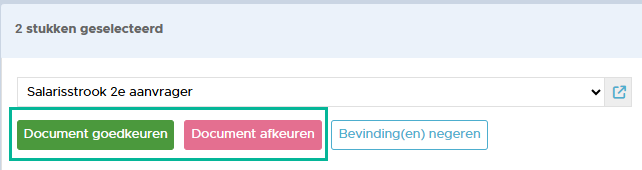
In het vergelijkingsscherm kan je het document goedkeuren of afkeuren met de knoppen ‘Goedkeuren’ en ‘Afkeuren’. De knop is niet zichtbaar indien het stuk al goed- of afgekeurd is of wanneer je kiest voor de weergave van uitgelezen gegevens, maar het document is niet uitgelezen door AI.
Bevindingen weergegeven
Bij de controle van de geldigheid documenten en het vergelijken van de data tussen het document en de gegevens in eBlinqx kunnen er bevindingen uitkomen. Deze bevindingen worden onder andere getoond in het vergelijkingsscherm. Als er afwijkende data gevonden wordt tussen het stuk en de bekende gegevens in het dossier dan kan je vanuit deze melding doorklikken naar het vergelijkingsscherm. Indien het een wijziging van klantgegevens betreft dan kan je vanuit de melding doorklikken naar het tabblad Mutaties om dit verder te verwerken. Verder in het artikel lees je hier nog meer over.
Bevindingen negeren
Verder in dit artikel lees je meer over de knop ‘Bevindingen negeren’.
Bevindingen ophalen en negeren
Bevindingen ophalen
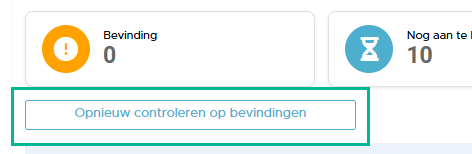
Het kan zijn dat er bij de controle van de geldigheid documenten bevindingen uitkomen. Er verschijnt dan een melding bij het stuk. Ook komt er in de stukkenlijst voor het stuk een bevindingsicoon te staan. Je kunt vanuit de stukkenlijst de bevindingen handmatig opnieuw ophalen met de knop ‘Opnieuw controleren op bevindingen’.
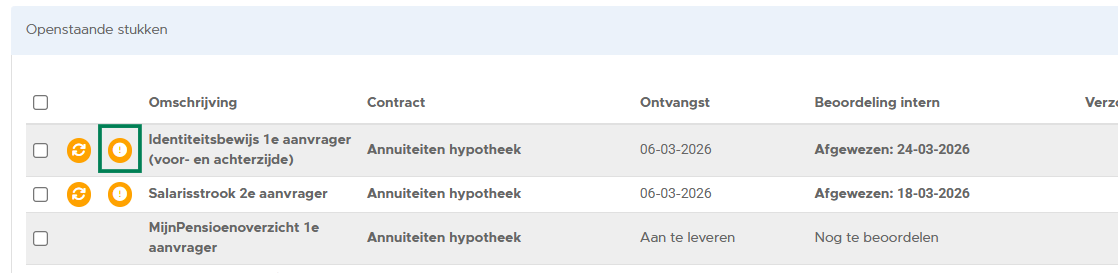
In de stukkenlijst wordt per stuk door middel van een oranje bevindingssicoon het signaal gegeven wanneer er afwijkende data is gevonden en/of er iets is uitgekomen bij de geldigheidscheck van het document. Het icoon verschijnt ook indien er een verschil is tussen de aangeleverde gegevens identiteitskaart en dat wat in eBlinqx staat (mutatie).
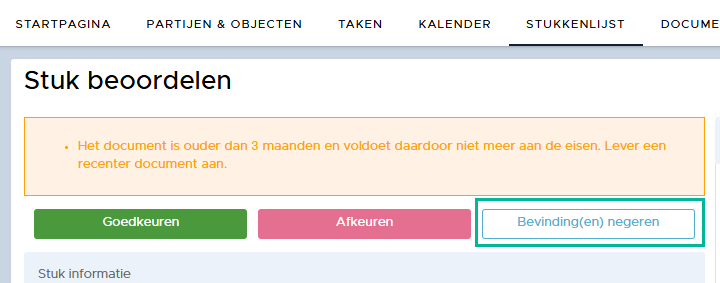
Als het je klikt op de naam van het stuk en in het beoordelings- en vergelijkingsscherm kan je zien welke bevindingen er gevonden zijn. Als er afwijkende data gevonden wordt tussen het stuk en de bekende gegevens in het dossier dan kan je vanuit deze melding doorklikken naar het vergelijkingsscherm. Indien het een wijziging van klantgegevens betreft dan kan je vanuit de melding doorklikken naar het tabblad Mutaties om dit verder te verwerken.
Bevindingen negeren
Het is niet altijd wenselijk om deze melding te blijven zien. De bevindingen kan je vanuit verschillende schermen negeren. Let op: dit negeren is niet mogelijk bij een verschil in gegevens tussen de identiteitskaart en wat er in eBlinqx staat (mutatieverzoek). Als de bevindingen worden genegeerd dan wordt het bevindingsicoon in de stukkenlijst grijs.
Bevindingen negeren vanuit het beoordelingsscherm
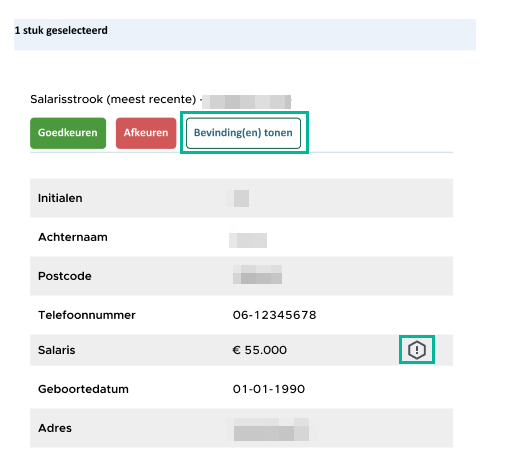
Bij het intern beoordelen van stukken, in het beoordelingsscherm, zie je de bevindingen terug. Hier kan je klikken op de knop ‘Bevinding(en) negeren’ om de meldingen niet meer te tonen.
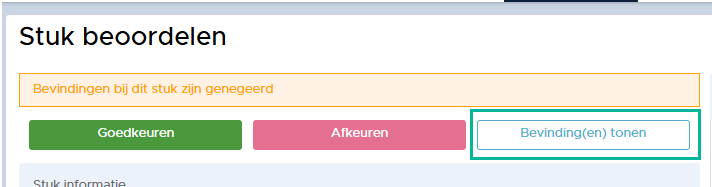
Wil je de meldingen terugzien dan klik je op de knop ‘Bevinding(en) tonen’. Middels een oranje melding wordt je erop geattendeerd dat er meldingen worden genegeerd.
Bevindingen negeren vanuit het vergelijkingsscherm
In het vergelijkingsscherm krijgt het veld waarbij een bevinding is gevonden een oranje achtergrond. Klik je op de knop ‘Bevinding(en) negeren’ dan wordt het veld niet langer uitgelicht. Er komt wel een grijs icoon bij te staan, zodat zichtbaar blijft dat op dit veld een bevinding is. Via de knop ‘Bevinding(en) tonen’ kan je de velden weer uitlichten. Deze knop is niet zichtbaar als gekozen wordt voor de weergave ‘Uitgelezen gegevens’ en er geen uitgelezen gegevens zijn.