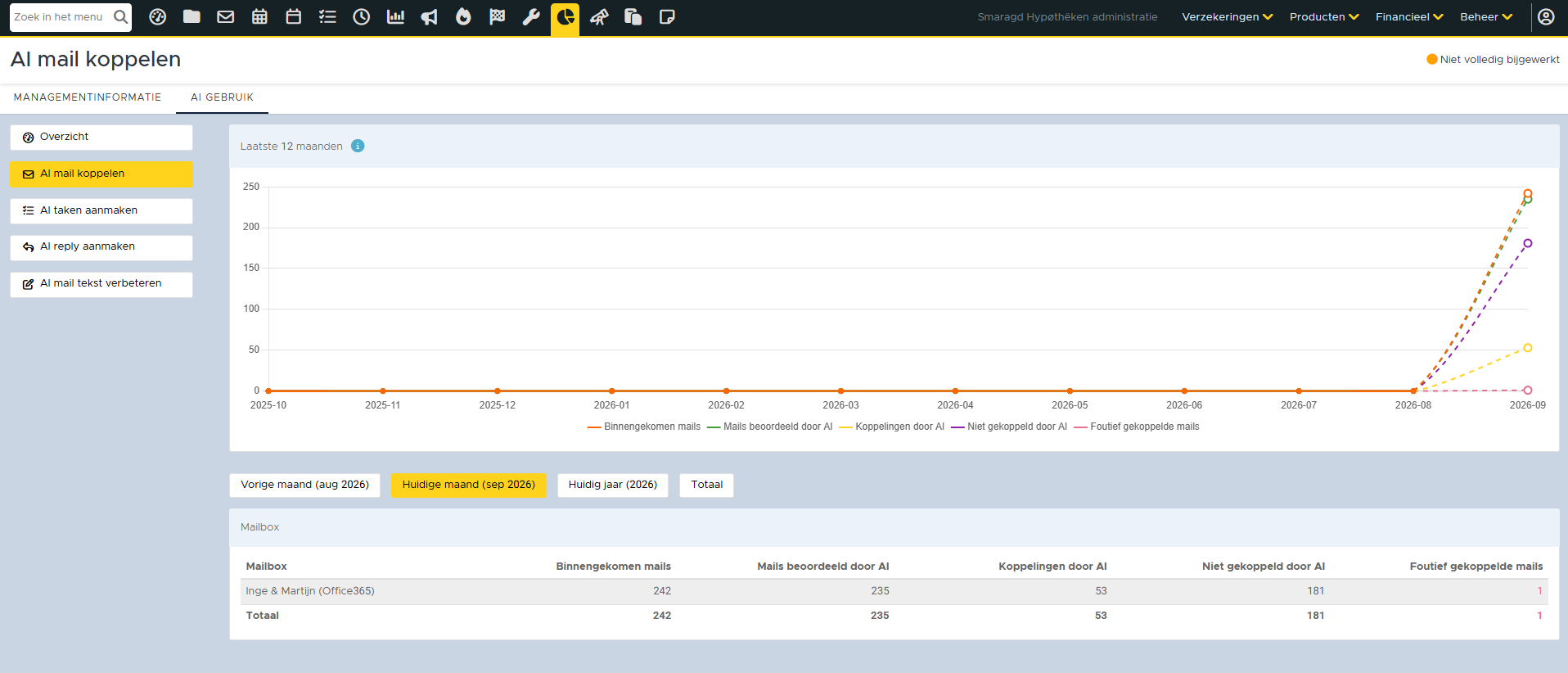
Binnen eBlinqx zijn er diverse functionaliteiten die gebruik maken van AI. In dit artikel kan je meer informatie vinden over de functionaliteiten die gebruik maken van AI, hoe je gemakkelijk de AI instellingen kunt beheren en het gebruik ervan kan inzien.
Gespreksopnames
Met je klanten heb je gesprekken en het is handig om deze met één druk op de knop om te zetten naar een samenvatting of vanuit hier actiepunten te genereren. Dit is mogelijk vanuit Gespreksopname. Hier lees je meer over de mogelijkheden.
Quinn Mail
Voor de complete dossiervorming is het fijn dat de e-mail aan het dossier is gekoppeld. In eBlinqx zijn er verschillende mogelijkheden om de e-mail (automatisch) aan het dossier te koppelen onder andere door middel van AI. Ook kunnen er taken gemakkelijk (automatisch) aangemaakt worden en een reply op de e-mail worden gegenereerd. Hier lees je meer over de functionaliteit.
Fin
Aan Fin kan je jouw vragen stellen over eBlinqx. De virtuele assistent zal jouw vragen zo goed mogelijk proberen te beantwoorden.
AI instellingen beheren
In de module AI instellingen kan je als beheerder op één centrale plek de instellingen met betrekking tot de AI-functionaliteiten beheren. Het volgende kan je hier instellen:
Aanschrijfvorm (tone of voice)
Eerst wordt er gekeken naar de voorkeurstaal in het dossier. Staat er bij een dossier al een voorkeurstaal (formeel of informeel) ingesteld, dan gebruikt Quinn Mail die. Is er voor een dossier niets vastgelegd, dan valt Quinn Mail terug op de standaardwaarde die je zelf instelt in de AI instellingen module, bij “Aanschrijfvorm”. Deze standaard staat aanvankelijk op informeel. Zo wordt voor AI mail reply en AI tekst verbeteren de aanschrijfvorm nu automatisch en consistent toegepast.
Promptaanvullingen per AI-functionaliteit
Bij elke AI-functionaliteit — AI mail reply, AI tekst verbeteren, taken aanmaken op basis van e-mail, samenvatting gespreksopname en AI mail koppelen — kun je nu een eigen aanvulling meegeven aan de prompt die wordt gebruikt om de actie uit te voeren. Dit is geen volledige herschrijving van de instructie, maar een extra toevoeging.
Let op: de aanschrijfvorm (formeel/informeel) stel je hier niet in — dat doe je bij “Aanschrijfvorm” in de AI instellingen module. De omzetting van de gespreksopname naar transcript heeft geen promptaanvulling, omdat dit uitsluitend spraak-naar-tekst is.
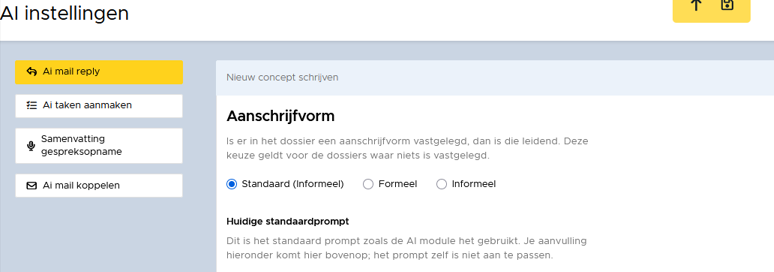
Let op: deze feature staat nog niet live, dit volgt zo spoedig mogelijk
AI gebruik inzien
Via het dashboard AI-gebruik krijg je in één overzicht inzicht in hoe de AI-functionaliteiten binnen de organisatie worden gebruikt. Het dashboard is te benaderen via Managementinformatie. Degenen die toegang hebben tot Managementinformatie kunnen ook het AI-gebruik inzien. Heb je hier geen toegang tot en wil je als beheerder gebruik maken van dit dashboard? Stuur dan een e-mail naar support-eblinqx@blinqx.tech.
Het dashboard toont per AI-functionaliteit de belangrijkste aantallen, opgesplitst naar vier tijdvakken: de huidige maand (real-time bijgehouden), de volledige vorige maand, het lopende jaar tot en met gisteren, en het totaal sinds de start tot en met gisteren.
Via het dashboard kan je verschillende zaken inzien, namelijk:
- AI mail koppelen laat zien hoeveel e-mails door AI zijn beoordeeld, hoeveel daarvan correct zijn gekoppeld, hoeveel foutief zijn gekoppeld en hoeveel e-mails niet gekoppeld konden worden. Deze cijfers worden getoond per mailbox.
- AI taken aanmaken laat zien hoeveel taken automatisch door AI zijn aangemaakt vanuit de mailbox, hoeveel taken handmatig zijn aangemaakt en hoeveel taken zijn afgevinkt. De handmatig aangemaakte en afgevinkte taken worden per gebruiker getoond.
- AI reply aanmaken laat per gebruiker zien hoeveel reply-teksten er met AI zijn gegenereerd.
- AI mail tekst verbeteren laat per gebruiker zien hoeveel teksten er met AI zijn verbeterd
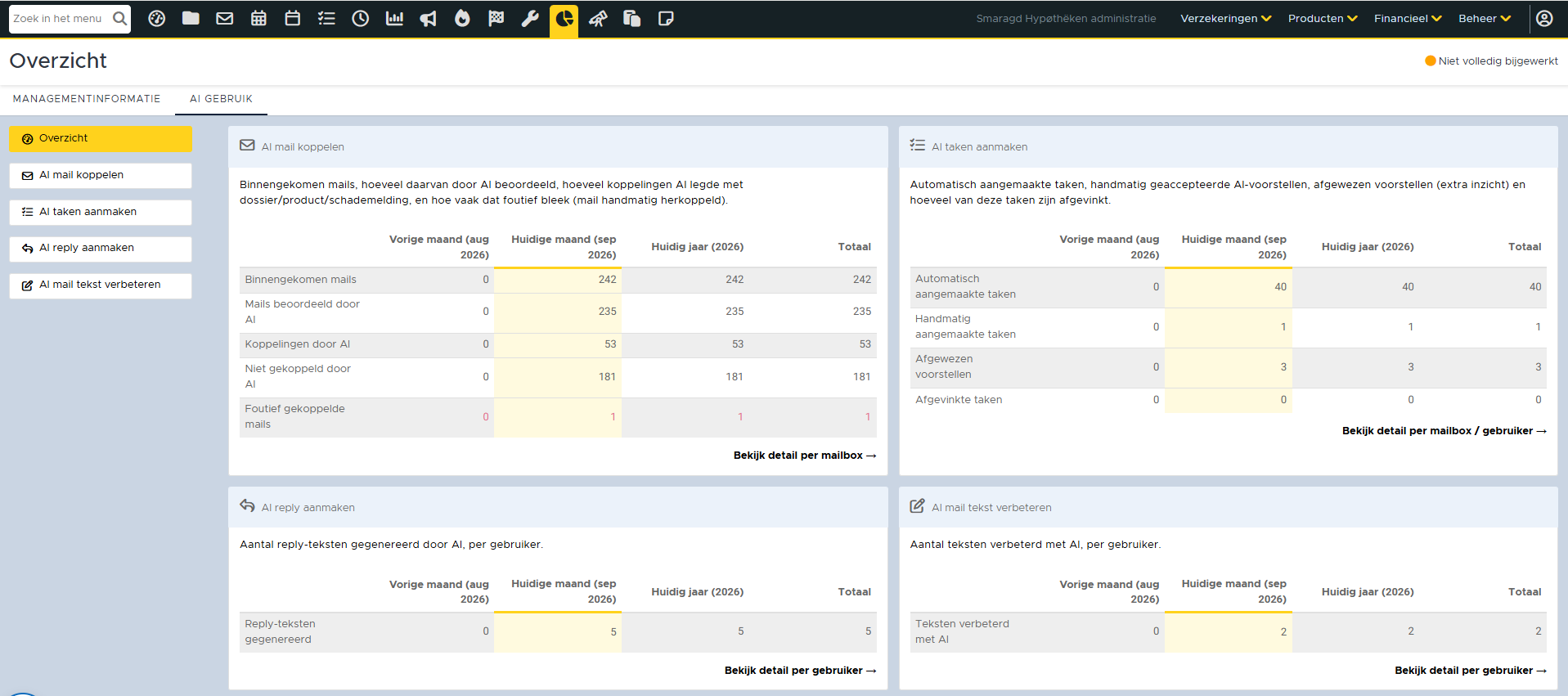
Vanuit het dashboard klik je per onderwerp door naar een detailpagina. Daar staan dezelfde cijfers uitgesplitst in een overzichtelijke tabel, met filters op tijdvak (huidige maand, vorige maand, dit jaar of totaal) en op context, zoals gebruiker of mailbox. Zo zie je bijvoorbeeld direct hoeveel AI-reply’s een specifieke collega deze maand heeft aangemaakt.