

Beschikbaar in: eBlinqx niet in Elements
Voor de complete dossiervorming is het fijn dat de e-mail aan het dossier is gekoppeld. In eBlinqx zijn er verschillende mogelijkheden om de e-mail (automatisch) aan het dossier te koppelen onder andere door middel van AI. Ook kunnen er taken gemakkelijk (automatisch) aangemaakt worden en een reply op de e-mail worden gegenereerd. Hieronder lees je meer over de functionaliteit.
Inrichten Quinn Mail
Let op: op dit moment is Quinn Mail nog in pilot. Wil je hiervoor aanmelden vul dan dit formulier in. Heb je er vragen over? Stuur dan een e-mail naar quinnmail@blinqx.tech.
Om gebruik te kunnen maken van Quinn AI moeten er aparte settings aangezet worden voor zowel het koppelen, taken aanmaken als reply kunnen maken. Staan de setting voor taken aanmaken aan dan kan je per e-mailbox aangeven of er automatisch taken aangemaakt moeten worden. Verder in dit artikel lees je hierover meer.
E-mail automatisch koppelen met AI
Bij de automatische toewijzing door middel van AI kijken we niet langer alleen naar het onderwerp (bijvoorbeeld met #D) of het unieke e-mailadres. Met behulp van AI wordt nu ook de inhoud van de e-mail geanalyseerd om te bepalen of deze aan het dossier of product kan worden gekoppeld. Hierdoor worden e-mails sneller bij de juiste producten en/of schademeldingen ondergebracht. Daarnaast worden e-mails van bijvoorbeeld geldverstrekkers en notarissen voortaan automatisch aan het juiste dossier of product toegekend.
Als jijzelf de e-mail handmatig koppelt, voordat AI dit kan doen, dan wordt deze handmatige koppeling niet overruled door AI.
Koppelen op basis van deze gegevens
Wanneer de e-mail binnenkomt wordt er eerst gekeken of de e-mail gekoppeld kan worden aan de hand van kenmerken in het onderwerp, het unieke e-mailadres en gegevens die onder water worden meegestuurd. Lukt het op deze manier om te koppelen aan het dossier, maar bijvoorbeeld niet aan het product of schademelding dan wordt AI gebruikt om te kijken of we ook op dit niveau kunnen koppelen. Lukt het op de eerste manier niet om de e-mail aan het dossier te koppelen dan wordt er AI gebruikt om de e-mail aan het dossier te koppelen en eventueel aan een product of schademelding. Bij het koppelen door middel van AI wordt er naar de inhoud van de e-mail en naar de volgende gegevens gekeken:
- persoonsgegevens
- organisatiegegevens
- Dossiernummer
- Productnummer = pakket-/polisnummer, contractnummer of hypotheeknummer
- Objectinformatie = kenteken, (onderpand- of risico)adres
- Schadenummer = intern- of extern schadenummer
- Factuurnummer
Status koppelen e-mail
Per e-mail wordt er aangegeven wat de status is van het automatisch koppelen door middel van AI. Zo kan je zien of de e-mail nog wordt geanalyseerd, is gekoppeld of het koppelen niet is gelukt. Ook kan je beoordelen of de matching correct is gegaan of niet. Dit middels een duimpje omlaag of omhoog. De status kan je zien in werkbalk van de e-mails en in de e-mailmodule bij de e-mail. De icoontjes in de lijstweergave van de e-mail wijken iets af dan de iconen in werkbalk. De kleur van de status komt wel overeen in beide iconen.
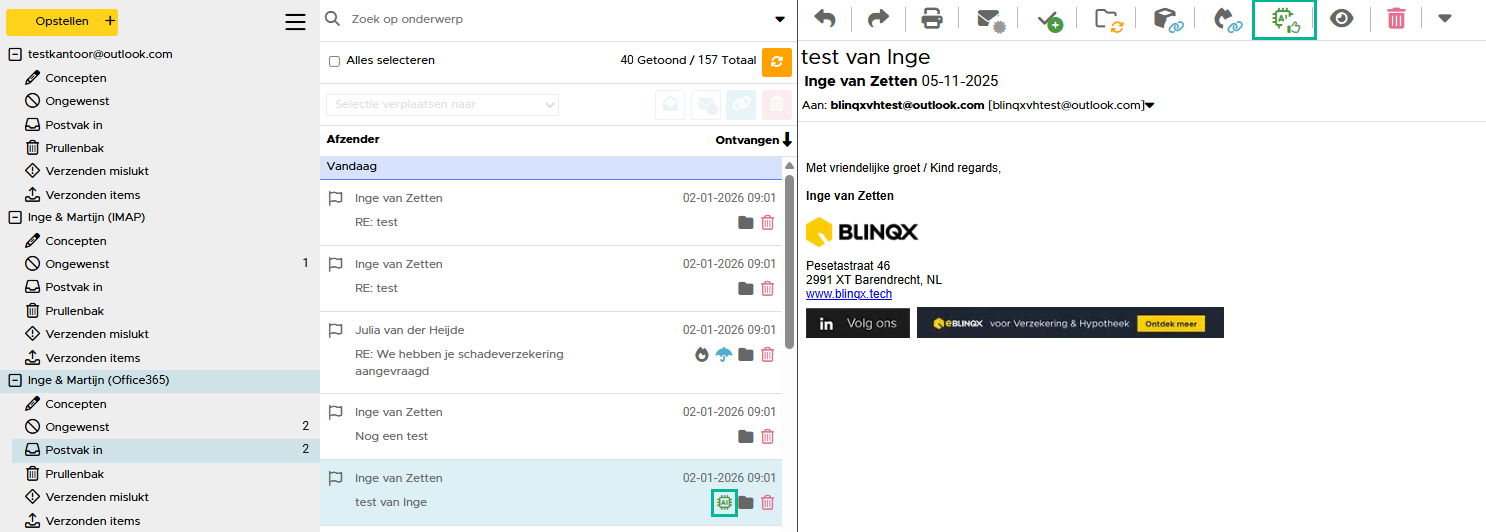
Bezig met koppelen
Wanneer AI nog bezig is met analyseren en koppen van de e-mail dan staat er bij de e-mail een oranje draaiend icoon. Het draait rond totdat het is gelukt om te koppelen.
E-mail is gekoppeld en match beoordelen
Als de e-mail door middel van AI is gekoppeld dan staat er een blauw icoon met AI.
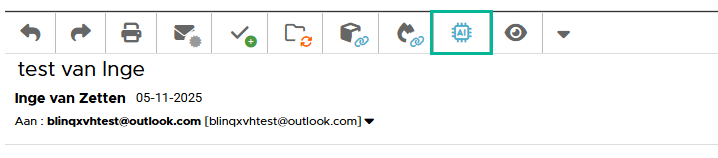
Na koppelen kan je beoordelen of de matching correct is gegaan of niet. Dit door te klikken op het icoon. Je krijgt dan een duimpje omhoog en een duimpje omlaag te zien. Op één van de twee kan je klikken.

Als je met het duimpje omlaag aangeeft dat het niet goed gekoppeld is dan opent de pop-up van handmatig koppelen. Je kan een e-mail maar één keer beoordelen. Via het AI-icoon kan je zien hoe de matching is beoordeeld.


Niet gelukt om te koppelen
Indien het niet gelukt is om de e-mail te koppelen met AI dan staat er een rood icoon met daarin AI achter de e-mail. Deze kan je niet beoordelen. Je kunt de e-mail natuurlijk wel handmatig koppelen.

Handmatig koppelen met AI
De e-mails kunnen handmatig met AI worden gekoppeld in de volgende situaties:
- Alle e-mails die voor de release, waarin koppelen met AI is live gezet, binnengekomen zijn kunnen handmatig met AI worden gekoppeld
- De e-mail is gekoppeld aan het dossier, maar niet op een niveau dieper bijvoorbeeld aan een schademelding of product
Het handmatig koppelen kan gedaan worden door te klikken op de knop AI met daarbij een loepicoon.

Let op: is het niet gelukt om de e-mail automatisch te koppelen door middel van AI dan wordt dit icoon niet getoond.
E-mail verkeerd gekoppeld
Het kan zijn dat de e-mail niet aan het juiste dossier en/of product wordt gekoppeld. Je kan dan op het AI-icoon klikken om vervolgens de match als fout te beoordelen. Dan wordt het scherm geopend waarin je de e-mail kan koppelen aan het juiste dossier. Je kunt ook op vanuit de e-mail zelf deze loskoppelen of herkoppelen.
Taken aanmaken op basis van AI
Naast het automatisch koppelen van de e-mail, worden ook de mogelijke actiepunten uit de e-mail gehaald en in één taak gezet. Dit kan zowel automatisch als handmatig gestart worden.
Automatisch
Voorwaarden
De taken worden automatisch aangemaakt als:
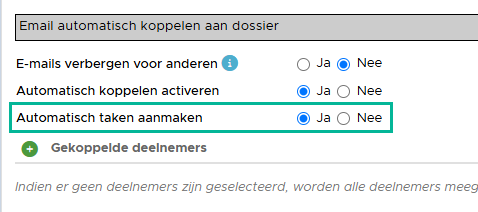
- de setting aanstaat
- in de e-mailmanager bij de betreffende e-mailbox ‘Automatisch taken aanmaken’ op ‘Ja’ staat
- De e-mail minstens is gekoppeld aan een dossier met daarin een behandelaar van het dossier (dit mag ook een product of schademelding zijn met daarin een behandelaar)
Verantwoordelijke van de taak
Om de verantwoordelijke te bepalen wordt er gekeken op welk niveau de e-mail is gekoppeld en de taak wordt aangemaakt, namelijk:
- Gekoppeld aan dossier: de verantwoordelijke is de financieel adviseur die staat ingesteld onder Partijen & objecten. Is deze niet ingesteld dan zal er geen automatische taak worden aangemaakt
- Gekoppeld aan een product: de behandelaar uit het product is de verantwoordelijke
- Gekoppeld aan schademelding: de schadebehandelaar uit de schademelding is de verantwoordelijke.
Uitgeschakeld voor
De automatische taken worden niet aangemaakt bij:
- Afgeschermde e-mails
- E-mails gekoppeld aan een vragenbox
- E-mails in de SPAM map
- Uitgaande mails
Handmatig
Wordt er niet voldaan aan bovenstaande eisen dan is het mogelijk om handmatig een taak aan te maken vanuit de e-mail. Hierin zijn twee opties mogelijk, namelijk:
Vanuit het blok Taak aanmaken op basis van AI
Staat de setting aan, maar automatisch taak aanmaken voor deze mailbox uit dan komt boven de binnengekomen e-mail een blok Taak aanmaken op basis van AI te staan. Hierin staan de actie(s), de verantwoordelijke en de startdatum. Om de verantwoordelijke te prefillen wordt er gekeken op welk niveau de e-mail is gekoppeld en de taak wordt aangemaakt, namelijk:
- Gekoppeld aan dossier: de verantwoordelijke is de financieel adviseur die staat ingesteld onder Partijen & objecten. Is deze niet ingesteld dan zal er geen automatische taak worden aangemaakt
- Gekoppeld aan een product: de behandelaar uit het product is de verantwoordelijke
- Gekoppeld aan schademelding: de schadebehandelaar uit de schademelding is de verantwoordelijke.
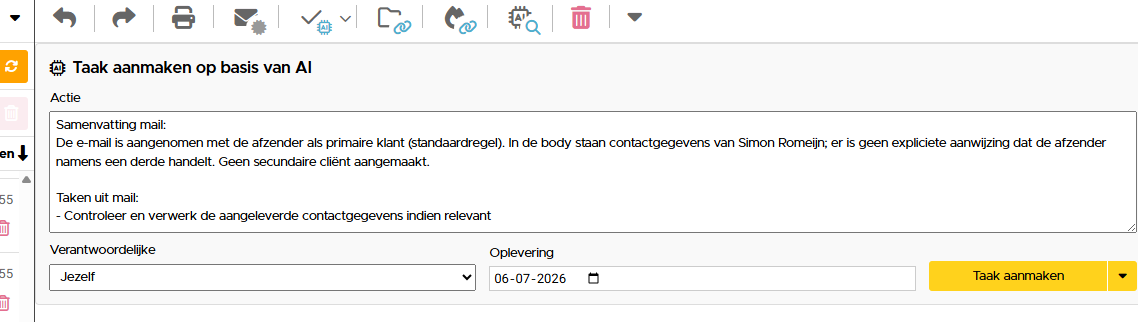
Middels de knop ‘Taak aanmaken’ kan je de taak daadwerkelijk aanmaken. Middels het pijltje daarnaast kan je ervoor kiezen voor ‘Taak niet aanmaken en verbergen’. De taak zal dan niet aangemaakt worden en het blok zal dan verdwijnen. Wil je alsnog een taak door middel van AI aan laten maken dan kan je de optie hieronder gebruiken.
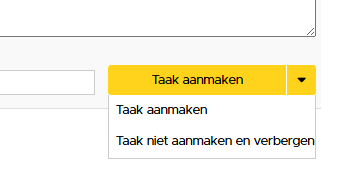
Vanuit icoon taak aanmaken
Het kan zijn dat je bij via het blok ‘Taak aanmaken op basis van AI’ hebt gekozen om de taak niet aan te maken en te verbergen, maar dat je alsnog een taak wilt laten aanmaken door AI. Je kunt dan vanuit de e-mail via het icoon taak aanmaken dit opnieuw starten. Je kunt klikken op het pijltje en dan kiezen voor ‘Taken aanmaken op basis van AI’. Deze optie is ook beschikbaar bij e-mails die zijn binnengekomen, voordat de setting hiervoor aanstond.

Mail reply genereren met AI
Via AI-reply genereren kan je gemakkelijk e-mails laten opstellen, zodat jij sneller jouw klanten kan beantwoorden. Wanneer je een e-mail beantwoord staan daar de knoppen ‘AI-reply genereren’ en ‘Tekst verbeteren met AI’.
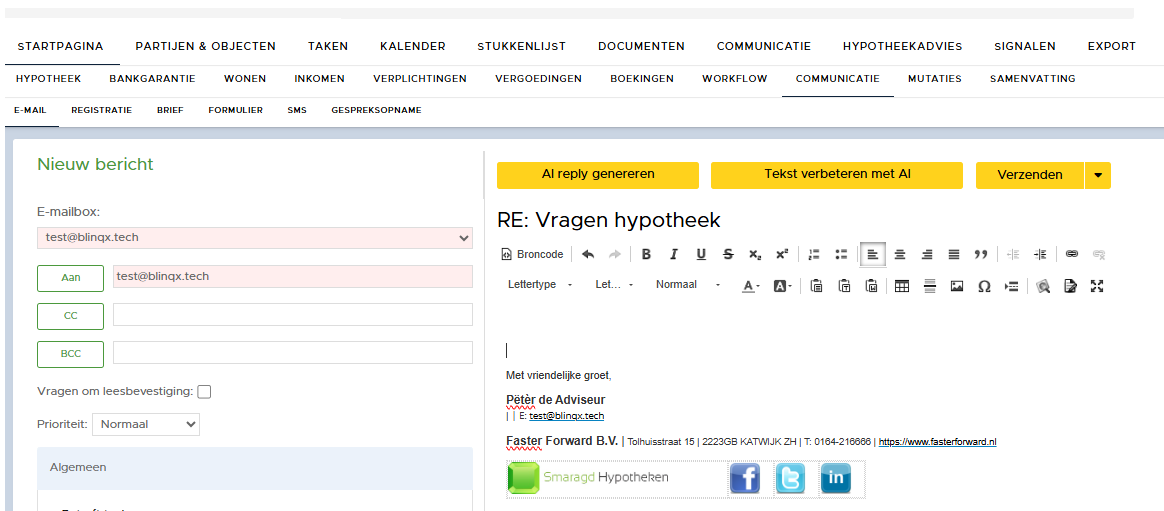
Klik je op ‘AI-reply genereren’ dan kan je een instructie meegeven, bijvoorbeeld dat het in formele taal geschreven moeten worden.
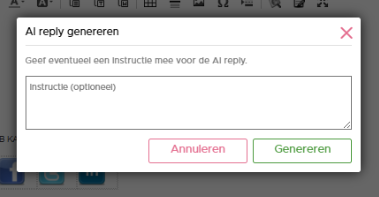
Vervolgens wordt aan de hand van de context (het dossier, binnengekomen e-mail) en de instructie een concept-mail aangemaakt. Deze kan je aanpassen, voordat je de e-mail verzendt.
Tijdens het opstellen van de e-mail is het mogelijk om tekst te selecteren en vervolgens te klikken op de knop ‘Tekst verbeteren met AI’. De tekst wordt dan aangepast door AI.
Vanuit taken direct de e-mail beantwoorden
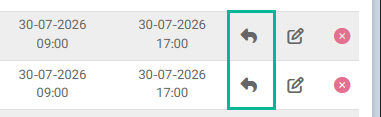
Bij taken die door middel van AI zijn aangemaakt is het mogelijk om direct vanuit het takenoverzicht een reply te sturen. In het takenoverzicht staat bij deze taken een nieuw icoon. Als je hierop klikt dan open je een pop-up waarin je de e-mail kunt opstellen en versturen.
Dossierhistorie
In de dossierhistorie van het klantdossier kan je terugzien of er middels AI e-mail is gekoppeld.
